Objetivo
Exibir em uma TV da fábrica o OEE, a disponibilidade, a performance e a qualidade de todas as máquinas da planta, com status, produção por minuto e ordem em andamento.
Passo 1: Abra os Painéis
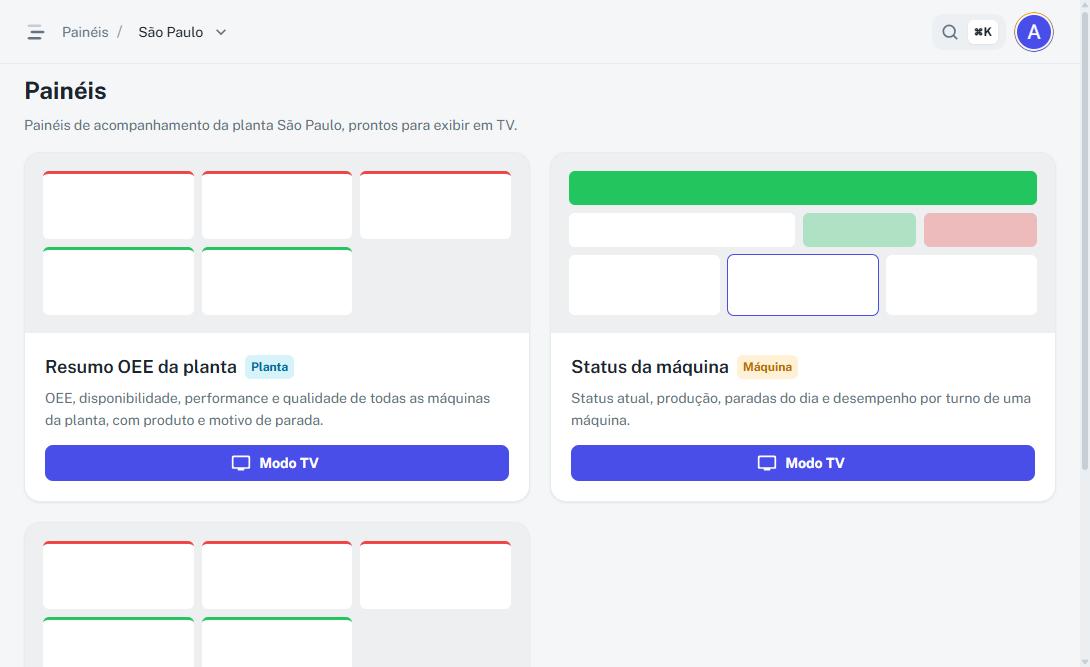
No iMetrics, acesse Painéis no menu lateral e confira a planta no topo da tela.
Passo 2: Abra o Modo TV
No card Resumo OEE da planta, clique em Modo TV.
Passo 3: Escolha as máquinas
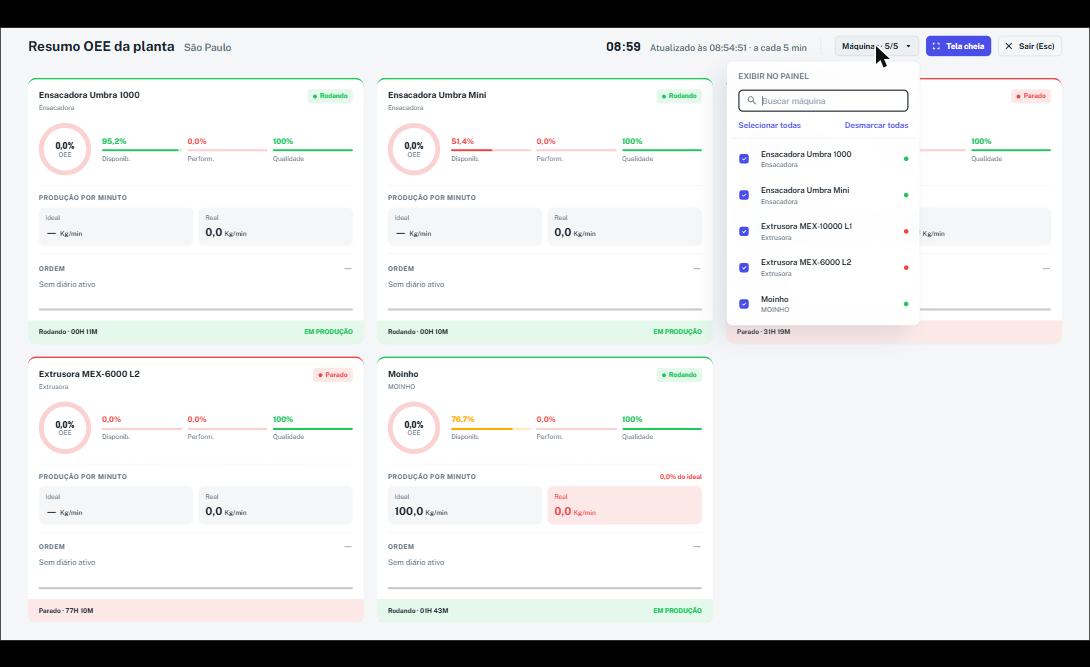
Clique em Máquinas e marque as que vão aparecer no painel. Use a busca para localizar uma máquina ou Selecionar todas / Desmarcar todas para agilizar. O botão mostra quantas estão no painel (ex.: Máquinas · 5/5).
Passo 4: Coloque em tela cheia
Clique em Tela cheia para ocupar a tela inteira da TV. Para sair do modo TV, clique em Sair ou pressione Esc.
Como a tela é organizada
-
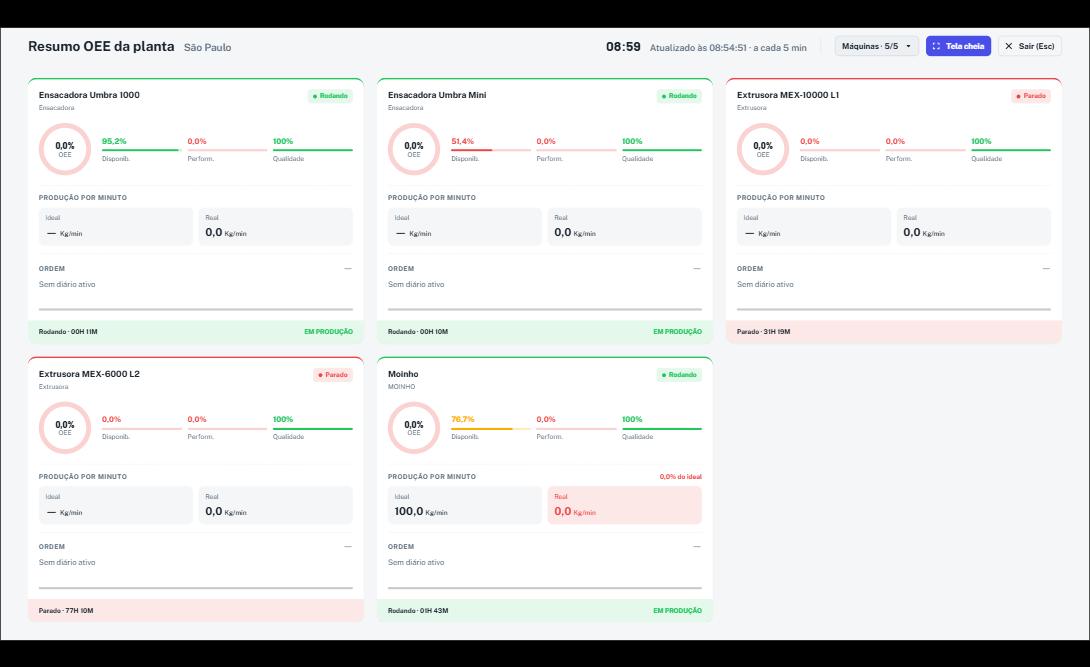
Topo: nome do painel, planta, hora atual e horário da última atualização. Os dados atualizam sozinhos a cada 5 minutos.
-
Um card por máquina, com borda verde (rodando) ou vermelha (parada).
-
Indicadores do turno atual: OEE, Disponibilidade, Performance e Qualidade.
-
Produção por minuto: Ideal (meta do produto no diário ativo) e Real. Quando o real fica abaixo do ideal, o card mostra o percentual atingido em vermelho (ex.: 0,0% do ideal).
-
Ordem: diário de produção em andamento. Sem diário, aparece Sem diário ativo.
-
Rodapé: status e tempo no status atual (ex.: Rodando · 01H 43M ou Parado · 31H 19M).
Problemas comuns
-
Ideal aparece como — e Performance em 0%: a máquina está sem diário de produção ativo ou o produto está sem produção ideal cadastrada. Inicie um diário com produto.
-
Máquina não aparece no painel: confira se ela está marcada em Máquinas.
-
Card vermelho com muito tempo parado: confira se a máquina está de fato parada ou se o coletor perdeu o sinal, e informe a parada.
-
- Os números não mudam: a atualização é a cada 5 minutos. Confira o horário em Atualizado às. Se estiver parado há mais tempo, recarregue a página e verifique a internet da TV.