Objetivo
Acompanhar todas as máquinas da planta em uma única tela e chegar rápido na máquina que precisa de atenção.
Antes de começar
- Faça login em https://imetrics.mify.app.br.
- Confira no cabeçalho se a planta certa está selecionada (ex.: Dashboard / Selviria). Para trocar, clique no nome da planta.
Passo 1: Leia os cards das máquinas
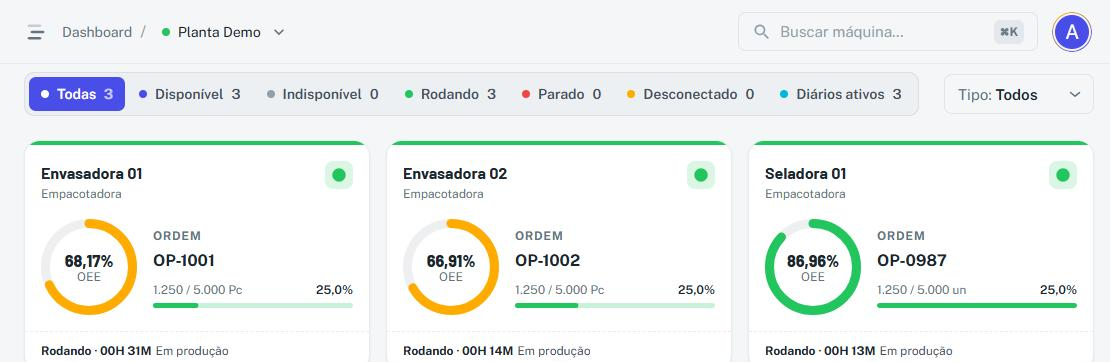
Cada card mostra:
- Nome e tipo da máquina.
- OEE do turno no gráfico circular.
- Ordem em produção, com quantidade produzida / quantidade planejada e o percentual concluído.
- Status e tempo no status no rodapé (ex.: Rodando · 00H 08M) e o motivo ou situação atual (ex.: Em produção).
A borda colorida acompanha o status: verde para rodando, vermelho para parado e laranja para desconectado.
Passo 2: Filtre por status
No topo da tela, clique em um dos filtros para ver só as máquinas daquele grupo. O número ao lado indica quantas máquinas estão em cada um:
- Todas
- Disponível / Indisponível
- Rodando / Parado / Desconectado
- Diários ativos: máquinas com Diário de Produção (ordem) em andamento.
Use também Tipo (canto direito) para filtrar por tipo de máquina.
Passo 3: Busque uma máquina
Clique em Buscar máquina no cabeçalho ou use o atalho Ctrl+K (Windows) / ⌘K (Mac) e digite o nome.
Passo 4: Veja o resumo e abra os detalhes
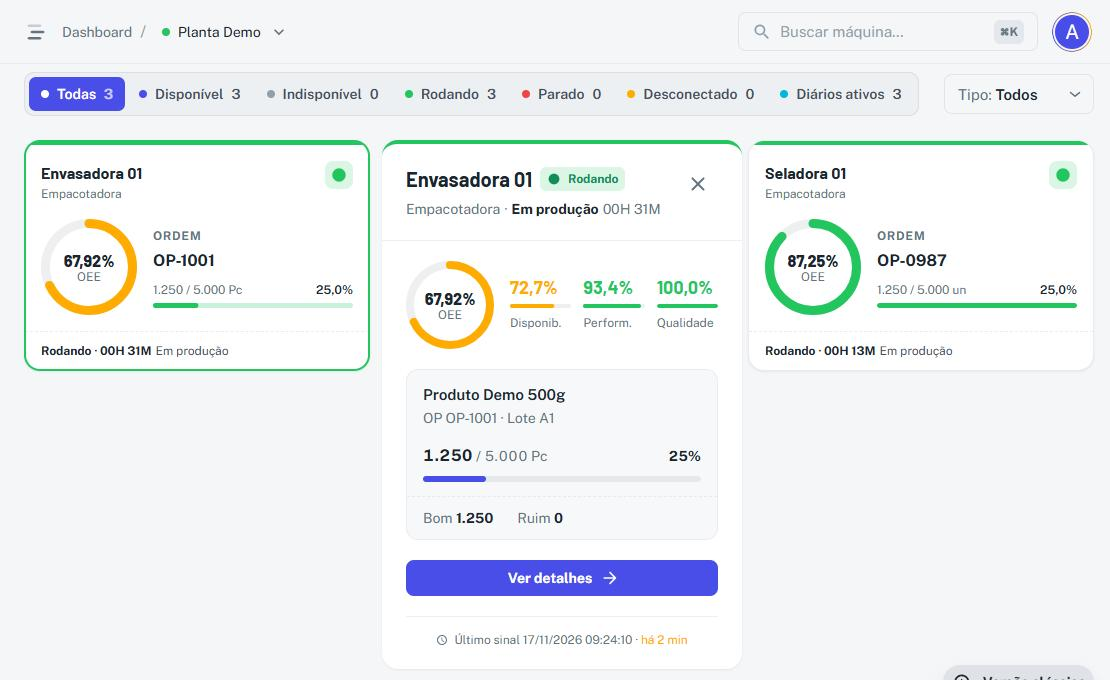
Clique no card para abrir a prévia com OEE, Disponibilidade, Performance e Qualidade, produto e ordem em andamento, peças boas e ruins e o horário do último sinal do coletor. Clique em Ver detalhes para abrir a tela completa da máquina.
Versão clássica
Se preferir o layout anterior, clique em Versão clássica no canto inferior direito.
Problemas comuns
- Máquina não aparece: verifique se o filtro de status ou de tipo não está restringindo a lista e se a planta selecionada é a correta.
- Card laranja (Desconectado): o coletor parou de enviar sinal. Veja o artigo Coletor não conecta: diagnóstico passo a passo.