Objetivo
Ter o resumo da planta ou de uma máquina em uma tela: OEE, paradas, peças e tendências do período.
Passo 1: Abra a Visão Geral
No menu lateral, clique em Visão Geral. No cabeçalho, escolha a planta e, se quiser, uma máquina específica.
Passo 2: Ajuste o período
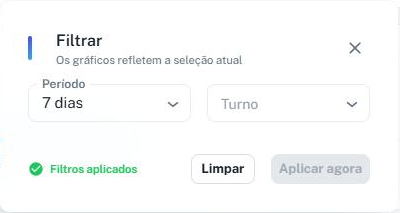
Clique no botão de filtro no rodapé da tela (mostra o período atual, ex.: 7 dias). Escolha o Período e, se quiser, o Turno, e clique em Aplicar agora. Limpar volta ao padrão.
Passo 3: Leia os insights
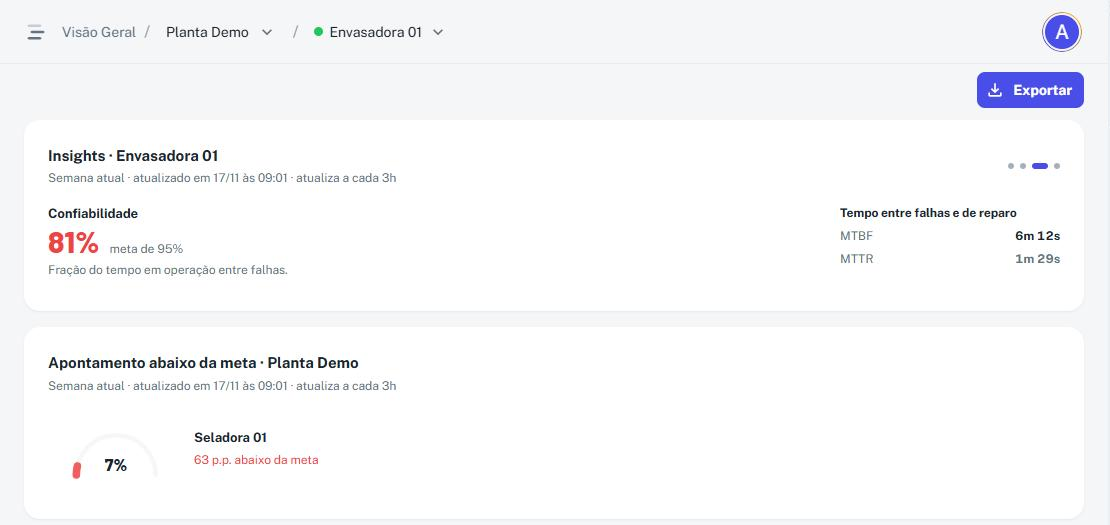
- Insights: resumo automático da semana para a máquina, com OEE e Disponibilidade frente à meta, OEE por dia, melhor e pior dia e tempo parado por grupo. Use os pontos no canto para passar entre os insights. Atualiza a cada 3 horas.
- Apontamento abaixo da meta: máquinas da planta cujo apontamento está abaixo da meta, com a distância em pontos percentuais.
Passo 4: Leia os cards de resumo
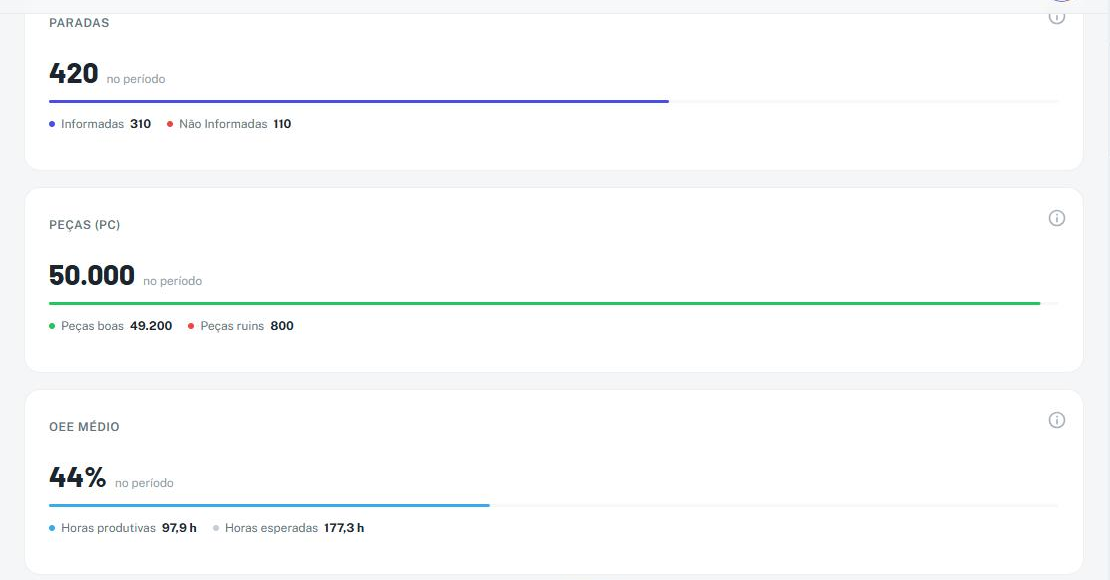
- Paradas: total no período, separando Informadas e Não informadas.
- Peças: total produzido, separando Peças boas e Peças ruins.
- OEE médio: OEE do período, com Horas produtivas e Horas esperadas.
Passe o mouse no ícone i de cada card para ver a definição.
Passo 5: Explore os gráficos
- Resumo / Disponibilidade / Performance / Qualidade: evolução diária de cada indicador.
- OEE Acumulado: OEE e seus três componentes no período.
- MTBF / MTTR: tempo médio entre falhas e tempo médio de reparo.
- Paradas por grupo: onde o tempo parado se concentra.
- OEE detalhado e Produtividade detalhada: quebra por máquina e por dia.
Passo 6: Exporte
Clique em Exportar (canto superior direito) para baixar os dados.
Dica para reunião de resultado
Comece por Apontamento abaixo da meta. Se muitas paradas estão sem motivo, o Pareto e o OEE por motivo ficam incompletos. Veja Rotina do gestor para reduzir paradas não informadas.