Objetivo
Ver, minuto a minuto e hora a hora, quando a máquina produziu, quando parou e se bateu a meta de cada hora.
Antes de começar
- Abra a máquina pelo Dashboard e clique em Ver detalhes. A Timeline fica no topo da aba Dashboard.
Passo 1: Escolha a data e o turno
No canto direito da Timeline, selecione a data e o turno. Esse filtro afeta só a Timeline e a Jornada. Os demais indicadores do dashboard não mudam.
Passo 2: Leia a Timeline de Produção
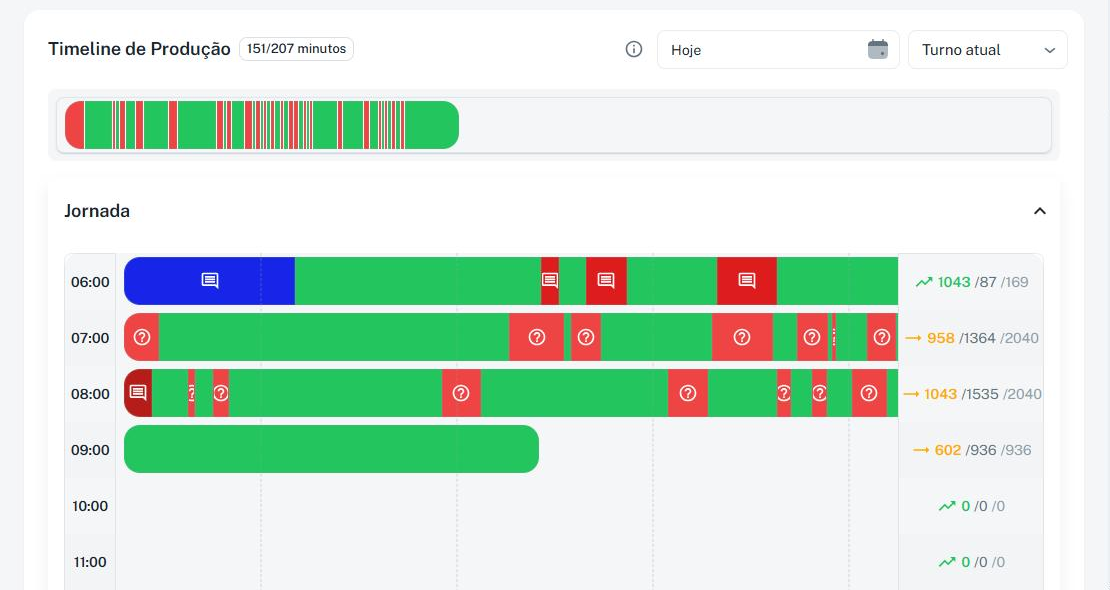
- Verde: máquina produzindo.
- Vermelho: máquina parada.
- O contador ao lado do título (ex.: 127/183 minutos) mostra minutos produzindo sobre minutos decorridos.
Passo 3: Abra a Jornada
Clique em Jornada para expandir. Cada linha é uma hora do turno:
- Faixas verdes são produção e vermelhas são paradas.
- Ícone ? na parada: parada não informada. Clique para informar o motivo.
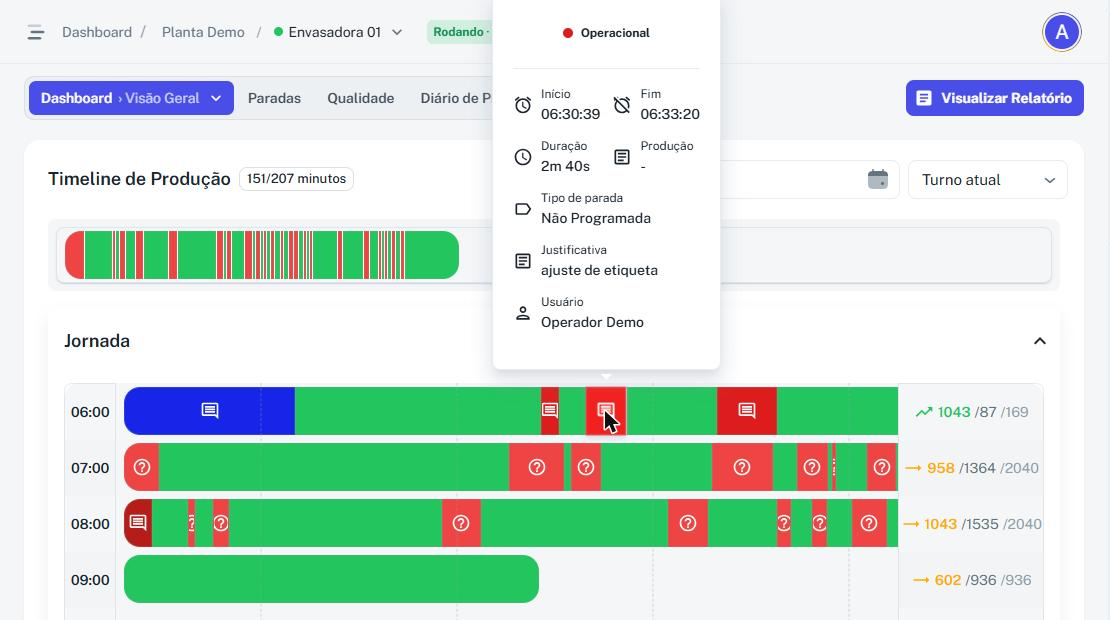
- Ícone de balão: parada já informada.
- Paradas informadas podem aparecer com a cor do grupo de parada cadastrado (ex.: Manutenção em azul).
- Passe o mouse sobre qualquer faixa para ver grupo, início, fim, duração, tipo de parada, justificativa e o usuário que informou.
Passo 4: Compare com a meta da hora
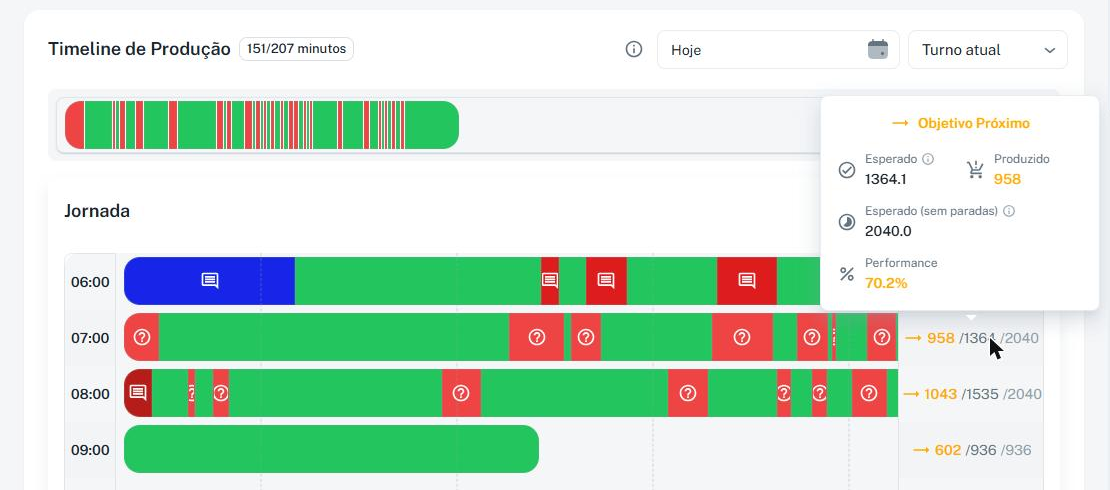
Na direita de cada linha aparecem três números: produzido / esperado / esperado sem paradas. Passe o mouse para ver o detalhe e a Performance da hora. A seta indica a situação:
- Seta para cima (verde): hora acima do esperado.
- Seta reta (laranja): objetivo próximo.
- Seta para baixo (vermelha): hora abaixo do esperado.
Como usar no chão de fábrica
- Na troca de turno, abra a Jornada e informe todas as paradas com ? antes de fechar o turno.
- Horas com seta vermelha e pouca parada indicam problema de ritmo (Performance), não de parada. Verifique tempo de ciclo e produção ideal do produto.